
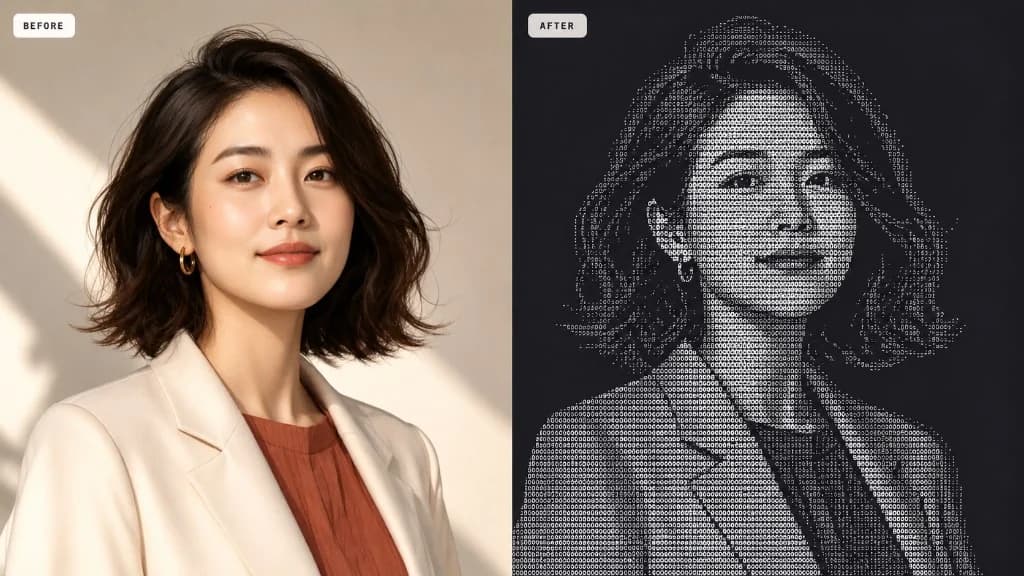
多数「图片转 ASCII」工具都在用同一个快捷方式
搜索图片转 ASCII 转换器,你会看到大量几乎同质的免费工具:上传照片、选字符集、拖动细节滑杆、导出 PNG。底层大多仍是文字画里最老的做法——测量每个格子的亮度,再从 `@#S08Xx+=-;:,.` 这类密度斜坡里挑一个字符。
这种方法很快,也很坦白。这也是为什么结果常常发软、发花,或「勉强像一张脸」。平均亮度分不清锐利颧骨和平淡阴影,也分不清斜向发丝和噪点。若两个字符墨量接近,转换器没有理由优先选择真正像边缘的那一个。
如果你要的是 README 横幅、Discord 头像、可印刷海报,或隔一段距离仍能认出主体的照片,亮度查表不够。转换器必须关心形状。
图片转 ASCII 实际在做什么
ASCII 艺术用可打印字符重建画面。转换器把图像切成网格,每格变成一个字形;暗部通常用更「密」的字符,亮部用更疏的字符或空格。用等宽字体排成网格后,主体会再次显现——完全由文字构成。
质量取决于三件事:采样细度(列数)、允许使用的字符表,以及如何为每格挑选「最佳」字形。多数在线工具只打磨前两件事。真正拉开差距的是第三件事:匹配规则。
可以这样理解:亮度斜坡问的是「这块有多暗?」;结构感知匹配问的是「这块长什么样,哪个真实字形更贴合?」两者都可以在浏览器本地完成,差别在于从像素走到文字时还留下多少结构信息。
- 亮度斜坡用单个数值概括每个格子。
- 结构感知匹配会把格内光场与校准过的字形形状对比。
- 导出再高清,也救不了已经选错的字符网格。
为什么结构感知字形匹配更清晰
PiPiPix 的免费图片转 ASCII 工具会在最终输出使用的等宽字体里校准每个字符。每个字形被测成紧凑光场,而不只是一个密度分数,因此引擎知道它偏左、中空,还是沿对角线更重。
采样照片时,每个格子用同样方式分析。匹配器同时看明暗误差与形状误差:高方差格子(边缘、睫毛、Logo 笔画)更偏向形状;平滑区域更偏向明暗。这种自适应平衡能保住轮廓,又不会把柔和渐变拧成一堆乱字符。
同一引擎可用三种渲染器引导:Smart 适合大多数照片;Structure 在剪影与头发上更强调方向性字形;Tone 放松形状压力,适合天空、布料或柔光人像。全程无需上传原图,转换留在你的设备上。
- 字形按输出字体校准,预览与 PNG 共用同一网格。
- Smart / Structure / Tone 改变匹配侧重,不必更换字符集。
- 这与「只做亮度映射」的转换器是类别差异,不是同一斜坡换皮。
先选一张「变成文字后仍站得住」的原图
ASCII 艺术很不待见杂乱、低对比的照片。动任何滑杆之前,先选主体清晰、剪影可读、与背景分离足够的图。紧裁往往好过大场景。人脸、产品、Logo、动物通常比拥挤街景更好转。
若第一眼发糊,别只想着加分辨率。先问主体是否够大、背景是否抢戏、Invert 是否更适合亮底暗图或暗底亮图。常常是裁切比多加二十列更有效。
- 优先中等以上对比,避免光线过平。
- 去掉缩小后必然消失的细小文字。
- 接近方形的裁切更适合头像与前后对比。
参数手册:每个控件真正在解决什么
工作室里的控件看起来偏技术,但每个都对应一个明确的视觉问题。把它当作战地手册,而不是一次拧到底。
- 渲染器 — 普通照片用 Smart;边缘与头发用 Structure;柔和渐变与摄影层次用 Tone。
- 字符集 — Classic 可读;Detailed 细腻渐变;Lines 方向感;Blocks 海报密度;Minimal 高对比图形感;自定义字符适合品牌词表。
- 列数 — 真正的「细节」旋钮。从中档开始,只加到关键特征稳住为止。列数过多可能更噪而不是更清。
- 曝光 / 对比 / 伽马 — 在匹配前重塑光场。欠曝脸提曝光;分离层次加对比;中间调发闷或发灰调伽马。
- 边缘权重 — 高方差格子更偏向贴合形状的字形。Logo 与头发可提高;发脆则降低。
- 误差扩散(抖动) — 把明暗误差分给邻居,让皮肤与天空更顺;硬边图形可关掉。
- 反转 — 交换密度映射。暗图亮底(或相反)读起来「内外颠倒」时很关键。
- 采样原图色彩 — 字形带上局部颜色,适合鲜艳 PNG;关掉则是经典单色终端感。
- 背景 — 深色 / 浅色 / 透明会影响密度解读与 PNG 合成。
- 导出倍率 — 1×–4× 整数放大同一网格,适合海报与社交,不会「发明」新细节。
人像、Logo 与社交导出的可靠流程
人像:Smart + Detailed,关色彩、深色背景、开抖动。裁到脸部占满画面。略提对比,再抬边缘权重直到眼睛与发际线稳住,最后才加列数。头像导出 2× 或 3× PNG;只有目标环境真是等宽文本时才复制纯文本。
Logo 与字体:用 Structure,列数比想象中更少,选几何感强的字符(Blocks 或短自定义集)。亮字暗底可 Invert。按 README 或幻灯片的真实尺寸评判,不要只看撑满屏幕的预览。
壁纸与海报:先锁定匹配设置,再提高导出倍率。放大好网格仍然清晰;放大糊网格只会把糊放大。需要透明叠加时,导出前把背景设为 Transparent。
图片转 ASCII 与像素画有何不同
两者都把图像简化成网格,但服务不同任务。ASCII 每格是一个字符,结果可以粘贴进终端、代码注释或聊天;像素画每格是纯色色块,作为游戏、贴纸与 UI 的图像资产存在。
需要可粘贴文本或印刷体美感,走图片转 ASCII;需要受限色板的精灵图或图标网格,改用图片转像素画,不要硬让一种媒介模仿另一种。
免费、隐私,结构对了再导出
好的 ASCII 结果不靠堆功能,而靠在选字时保住结构。预览里脸、Logo 或产品边缘已经清楚时,就可以导出。PiPiPix 免费工具在浏览器本地运行:无需账户、不上传原图,按需导出 PNG 或复制文本。
打开工具,放入高对比主体,对比实时预览与原图。剪影站得住,你就完成了——不是每个滑杆都拧过才算完成。