
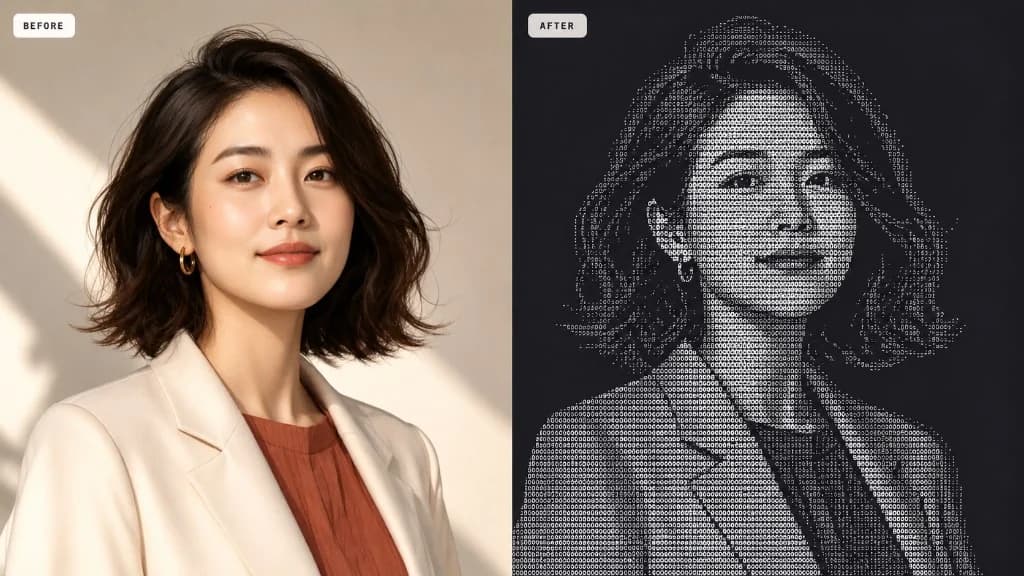
La plupart des convertisseurs « image en ASCII » prennent le même raccourci
Cherchez un outil pour convertir une image en ASCII et vous trouverez des dizaines de services gratuits presque interchangeables : déposer une photo, choisir un jeu de caractères, pousser un curseur de détail, exporter un PNG. Derrière l’interface, beaucoup s’appuient encore sur l’idée la plus ancienne de l’art texte — mesurer la luminosité de chaque case, puis piocher un caractère dans une rampe du type `@#S08Xx+=-;:,.`
Cette méthode est rapide et transparente. C’est aussi pourquoi tant de résultats paraissent mous, tâchés, ou « presque un visage ». Une luminosité moyenne ne distingue pas une pommette nette d’une ombre plate, ni une mèche en diagonale d’un simple bruit. Si deux caractères ont une densité d’encre proche, le convertisseur n’a aucune raison de préférer celui qui dessine vraiment un contour.
Pour une bannière README, un avatar Discord, une affiche imprimable ou une photo encore lisible à distance, il faut plus qu’une table de luminosité. Il faut que le moteur se soucie de la forme.
Ce que fait vraiment une conversion image → ASCII
L’ASCII art reconstruite une image à partir de caractères affichables. Le convertisseur découpe la photo en grille. Chaque cellule devient un glyphe. Les zones sombres reçoivent en général des caractères denses ; les zones claires, des signes légers ou des espaces. Alignés en police à chasse fixe, ces glyphes refont apparaître le sujet — entièrement en typographie.
La qualité dépend de trois choix : la finesse d’échantillonnage (nombre de colonnes), le vocabulaire de caractères autorisé, et la règle qui désigne le « meilleur » glyphe pour chaque cellule. La plupart des outils en ligne soignent surtout les deux premiers. C’est la troisième décision — la règle d’appariement — qui sépare un rendu mediocre d’un rendu net.
En résumé : la rampe de luminosité demande « à quel point cette zone est-elle sombre ? » Une correspondance structurelle demande « à quoi ressemble cette zone, et quel caractère réel s’y superpose le mieux ? » Les deux peuvent tourner localement dans le navigateur. Ce qui change, c’est l’information qui survit entre les pixels et le texte.
- Une rampe de luminosité résume chaque cellule par un seul nombre.
- Un moteur sensible à la structure compare un petit champ lumineux à des formes de glyphes calibrées.
- La qualité d’export ne rattrape pas une mauvaise décision d’appariement.
Pourquoi une correspondance de glyphes « structurelle » paraît plus nette
L’outil gratuit PiPiPix pour convertir une image en ASCII calibre les caractères dans la même police monospace que le rendu final. Chaque glyphe est mesuré comme un petit champ lumineux — pas seulement une densité globale — afin de savoir s’il est chargé à gauche, creux au centre, ou marqué en diagonale.
Votre photo est échantillonnée de la même façon. Le moteur note ensuite les candidats selon l’erreur de ton et l’erreur de forme. Les cellules à fort contraste local (contours, cils, lettres d’un logo) s’appuient davantage sur la forme. Les zones lisses privilégient le ton. Cet équilibre évite de perdre les silhouettes sans transformer chaque dégradé en spaghetti de caractères.
Trois modes orientent le même moteur. Smart équilibre structure et ton pour la plupart des photos. Structure pousse les glyphes directionnels quand la coupe de cheveux ou la silhouette comptent. Tone assouplit la contrainte de forme pour les modelés photographiques — ciels, tissus, éclairages doux. Aucun envoi de fichier n’est requis : la conversion reste sur votre appareil.
- Les glyphes sont calibrés dans la police de sortie : aperçu et PNG partagent la même grille.
- Smart / Structure / Tone changent l’accent de l’appariement, pas forcément le jeu de caractères.
- C’est une différence de catégorie par rapport aux convertisseurs « luminosité seule ».
Commencer avec une image qui peut devenir du texte
L’ASCII art sanctionne les photos chargées et peu contrastées. Avant tout curseur, choisissez un sujet unique, une silhouette lisible et un fond qui ne rivalise pas. Un cadrage serré bat souvent un grand décor. Visages, produits, logos et animaux se prêtent mieux à la conversion que les scènes de rue encombrées.
Si le premier rendu est sale, n’augmentez pas seulement la résolution. Demandez-vous d’abord si le sujet est assez grand dans le cadre, si le fond concurrence, et si l’inversion densités/clair-obscur améliorerait la lecture. Un meilleur recadrage aide souvent plus que vingt colonnes supplémentaires.
- Préférez un contraste franc à une lumière plate.
- Supprimez les textes minuscules qui ne tiendront pas en quelques glyphes.
- Un format proche du carré convient bien aux avatars et aux comparaisons avant/après.
Guide des paramètres : à quoi sert vraiment chaque réglage
Les commandes d’un studio image-en-ASCII semblent techniques ; chacune répond à une question visuelle précise. Traitez-les comme un mode d’emploi de terrain, sans tout tourner en même temps.
- Moteur de rendu — Smart pour les photos générales ; Structure pour les contours et cheveux ; Tone pour les dégradés doux.
- Jeu de caractères — Classic pour une rampe lisible ; Detailed pour les fins dégradés ; Lines pour l’énergie directionnelle ; Blocks pour une densité d’affiche ; Minimal pour un rendu graphique très contrasté ; caractères personnalisés pour un vocabulaire de marque.
- Colonnes — Le vrai contrôle de « détail ». Partez du milieu de plage, puis n’augmentez que jusqu’à stabiliser les traits importants. Trop de colonnes peut bruitifier au lieu de clarifier.
- Exposition / Contraste / Gamma — Préparent le champ lumineux avant l’appariement. Rehaussez un visage sous-exposé ; séparez les plans avec le contraste ; corrigez des tons moyens écrasés ou lessivés avec le gamma.
- Influence des contours — Plus elle est haute, plus les cellules contrastées préfèrent un glyphe « qui épouse » la forme. Montez-la pour logos et cheveux ; baissez-la si l’image devient cassante.
- Diffusion d’erreur (dither) — Répartit l’erreur de ton pour adoucir les modelés. Utile pour peaux et ciels ; désactivez pour les signes graphiques nets.
- Inversion — Inverse la correspondance densités. Indispensable quand une photo sombre sur fond clair (ou l’inverse) se lit « à l’envers ».
- Couleur source — Conserve la teinte locale sur chaque glyphe pour des PNG vivants ; désactivez pour un rendu terminal monochrome classique.
- Arrière-plan — Foncé, clair ou transparent change l’interprétation de la densité et le composite du PNG.
- Échelle d’export — Des facteurs entiers (1×–4×) agrandissent la même grille pour affiche ou réseaux, sans inventer de nouveau détail.
Une méthode fiable pour portraits, logos et exports sociaux
Portraits : commencez en Smart, jeu Detailed, couleur désactivée, fond sombre, dither activé. Cadrez pour que le visage occupe l’essentiel du cadre. Montez un peu le contraste, puis l’influence des contours jusqu’à figer le regard et la naissance des cheveux. Ensuite seulement, augmentez les colonnes. Exportez en 2× ou 3× pour un avatar ; ne copiez le texte brut que si la destination est vraiment monospace.
Logos et lettres : privilégiez Structure, moins de colonnes qu’on ne croit, et des glyphes géométriques (Blocks ou un jeu court personnalisé). Inversez si le signe est clair sur fond sombre. Jugez le résultat à la taille réelle d’un README ou d’une diapositive — pas en plein écran.
Fonds d’écran et affiches : verrouillez d’abord l’appariement, puis montez l’échelle d’export. Agrandir une bonne grille reste net ; agrandir une grille molle n’agrandit que le flou. Pour une superposition, passez l’arrière-plan en Transparent avant l’export.
ASCII art et pixel art : ne pas confondre les usages
Les deux simplifient une image en grille, mais pas pour le même travail. L’ASCII remplit chaque case d’un caractère : on peut coller le résultat dans un terminal, un commentaire de code ou un message. Le pixel art remplit chaque case d’un bloc de couleur et vit comme une ressource image pour jeux, stickers ou interface.
Besoin de texte collable ou d’une esthétique typographique ? Restez sur la conversion image en ASCII. Besoin de sprites à palette limitée ? Passez par un convertisseur image → pixel art, sans forcer un médium à imiter l’autre.
Gratuit, privé, utile dès que la structure tient
Un bon rendu image-en-ASCII ne dépend pas d’empiler des options, mais de préserver la structure au moment du choix du glyphe. Quand le visage, le logo ou le bord produit se lit clairement dans l’aperçu, exportez. Chez PiPiPix, l’outil gratuit tourne dans le navigateur : pas de compte obligatoire, pas d’envoi de l’image source, PNG ou texte selon le besoin.
Ouvrez l’outil, déposez un sujet bien contrasté, comparez l’aperçu à l’original. Quand la silhouette tient, vous avez fini — pas quand chaque curseur a bougé.